Sich alle Infos aus dem Netz zusammen zu kratzen, um nur einmal die Kalenderfunktion testen zu wollen, ist schon eine Sisyphusarbeit. Grund: Veraltete ‘neue’ Tutorials, fehlerhafte KI-Auskünfte, ungenaue Bezeichnungen, u.a. … nur mal schnell einen Demo-Kalender anzuzeigen, hat wieder einmal Stunden gedauert 
Die Anleitung bei meta.discourse*Diese nervige Recherche-Arbeit wollen wir euch verkürzen, durch 1 aktuelle Anleitung (die dann in ein paar Wochen wohl auch schon zu den veralteten gehört  ). Dann einfach melden, damit wir sie aktualisieren können.
Kalender aktivieren, erstellen, einbinden/anzeigen, verwalten,…
Übersicht Schritte (Stand April 2026):
- Vorinstalliertes Plugin “Kalender und Ereignisse” => Aktivieren
- Admin-Panel => Einstellungen anpassen
- Termin eintragen:
- per “Ereignis erstellen“ (Kategoriekalender)
- per “Datum/Uhrzeit einfügen” (Themenkalender)
- weitere Optionen…
- Optional: Ausgaben anpassen
Details:
[1] Plugin aktivieren
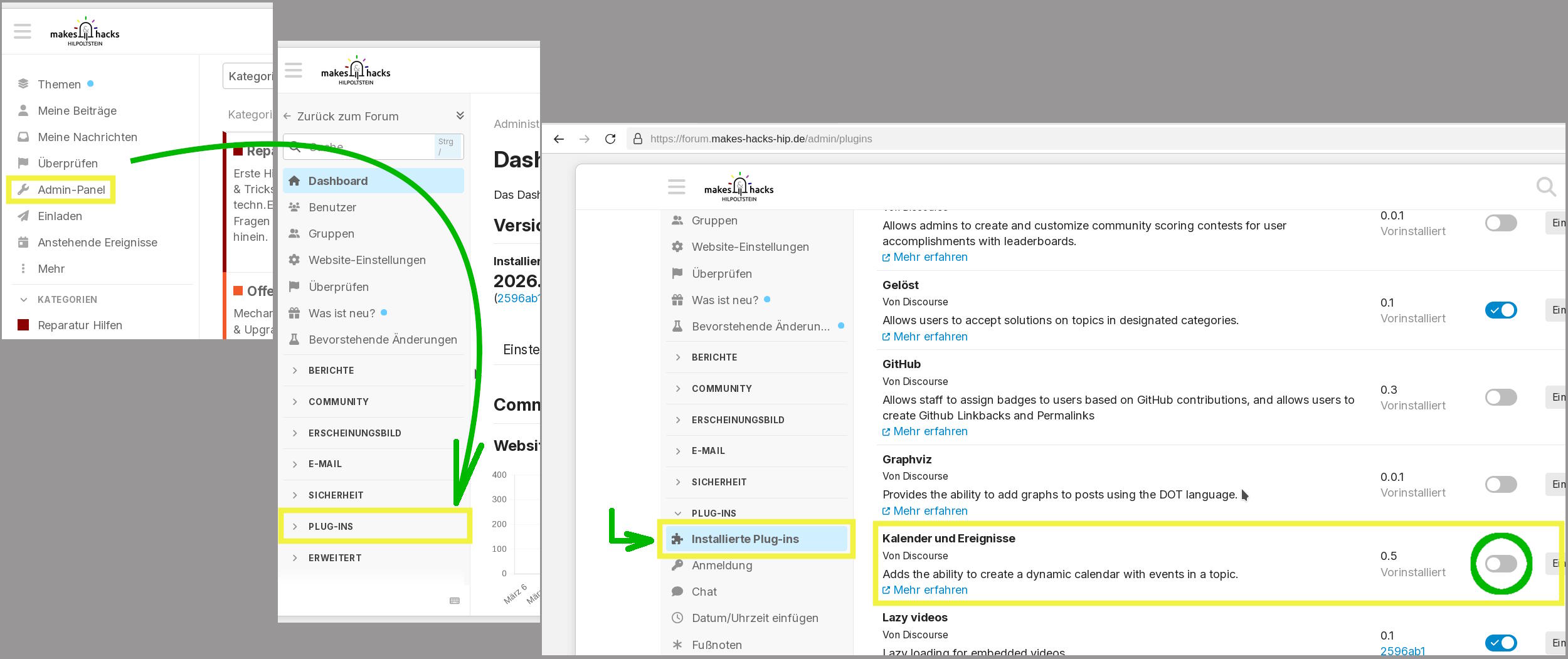
Admin-Panel => PLUG-INS => Installierte Plug-ins: Kalender und Ereignisse per Button-Klick einschalten:
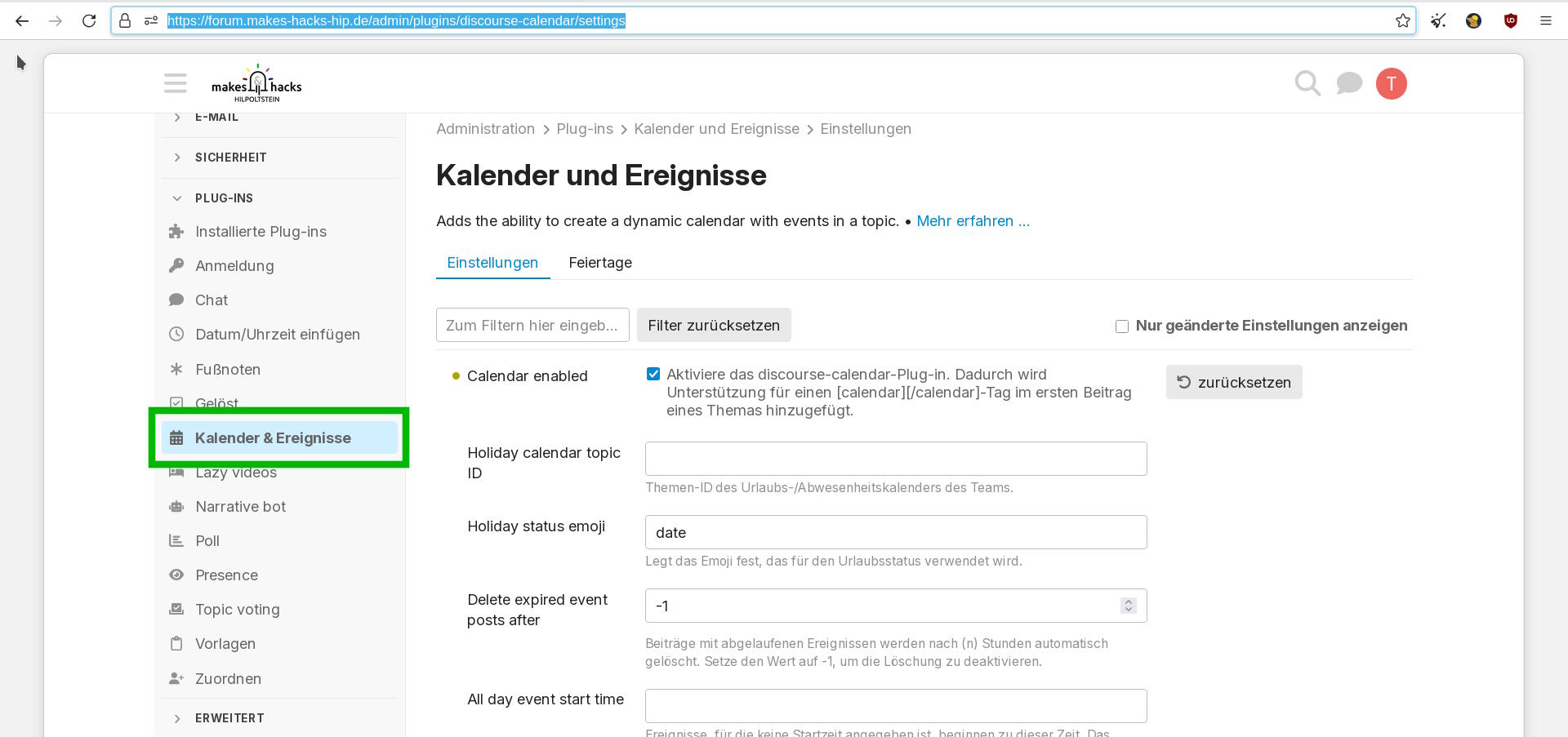
Nach dieser Aktivierung wird in der Admin-Menüleiste auch das Plugin Kalender & Ereignisse angezeigt, und darüber die Kalender-Einstellungen aufrufbar:
[2] Kalender-Einstellungen anpassen (Teil-1)
Zuerst wollen wir einfach nur mal irgendeinen Kalender so einbinden, dass er auch angezeigt wird, um div. Funktionen testen zu können. In Teil-2 werden dann nur die Feinheiten von grob eingestellt auf fein glattgebügelt. Das ist ein Nachteil der vielen Vorteile von Discourse: die vielen Stellschrauben an unterschiedllichen Orten, für unterschiedliche Kalender-Optionen.
Und hier fängt das Theater mit den etwas älteren Web-Tutorials und KI-Fehlinfos an  - dazu später mehr in einem gesonderten Beitrag zu Discourse Kalender-Einstellungen. Unser Fokus aktuell: Kalender anzeigen, bearbeiten und befüllen können …
Welche calendar-Einstellungen sind vorerst erforderlich?
2.1 Calendar enabled => Häkchen ist gesetzt (durch “Aktivierung”)
2.2 Calendar categories => c/p: “categoryId=999;weekends=true;defaultView=month“, dann ‘+’ klicken, um Eingegebenes zu hinterlegen (ist noch NICHT gespeichert!)
2.3 Discourse post event enabled => Häkchen setzen! Erst damit wird Möglichkeit aktiviert, überhaupt Termine als Events (Ereignisse) einzutragen.
2.4 Events calendar categories => Reinklicken und Kategorie auswählen. Der Nachteil: Es wird tatsächlich oben vor den Themen/Beiträgen angezeigt. Wollen wir das haben? Wir nicht… (s.u. Anm.)
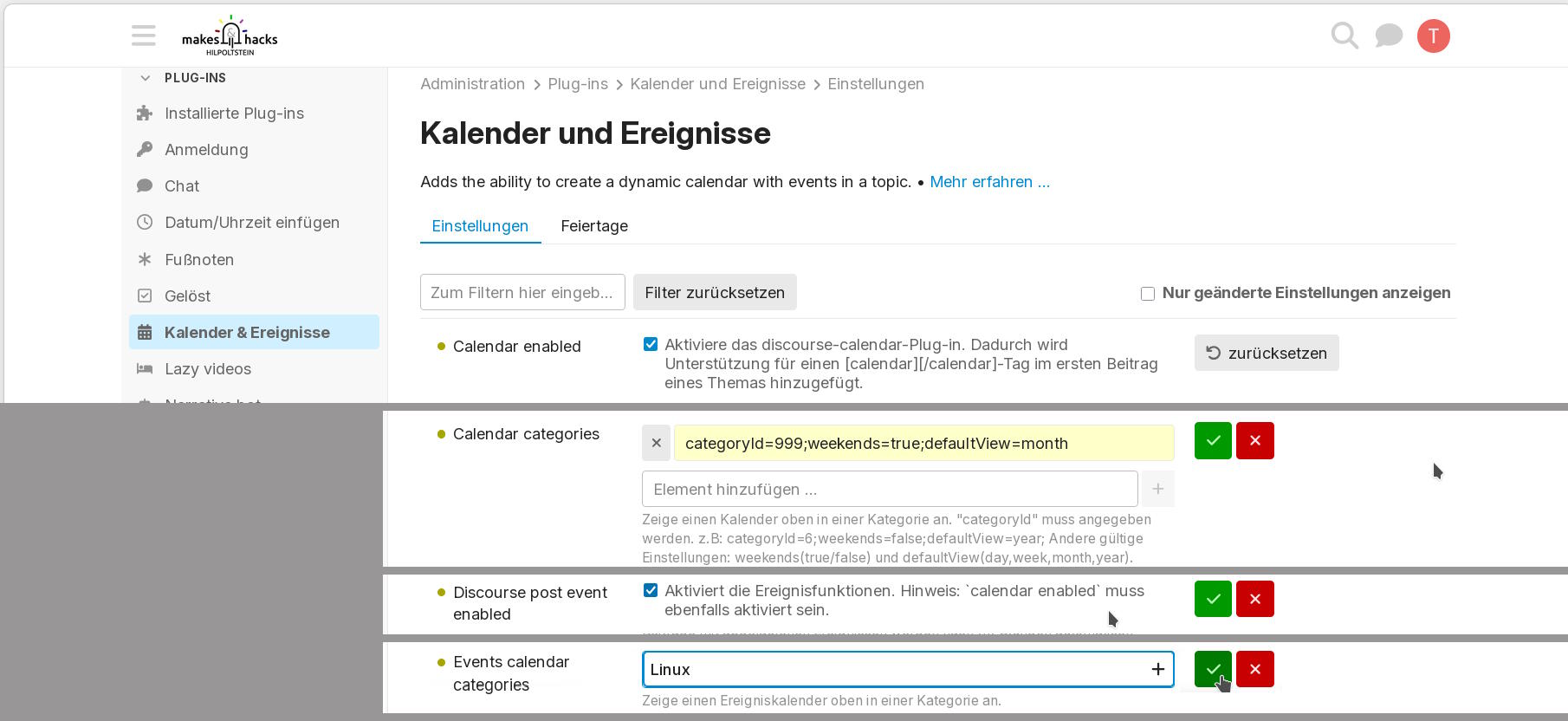
Wichtig: Das grüne Haken-Icon bedeutet nicht, dass etwas gespeichert ist! Erst wenn ihr auf diese Button klickt, werden eure Angaben einzeln gespeichert. Zum Speichern von Mehrfachangaben wird ganz unten eine Zeile eingeblendet mit “Änderung speichern”
Anmerkung zu 2.4.: Testet es selber aus, ob ihr oberhalb eurer Themen/Beiträge einen Event-/Termin-Kalender haben wollt, der den ganzen Desktop-Monitor einnimmt. Wir wollen das nicht, und so habe ich kurzerhand eine Subkategorie eingefügt mit “Termine ***”. Gibt’s dazu bessere Lösungen? Ganz bestimmt - hatte bisher leider keine Zeit, noch weiter in den Tiefen des www danach zu suchen 
[3] Termin in Kalender eintragen
Jetzt wird’s etwas komplizierter, weil das Eintragen von Termine seeehr Discourse-eigen gelöst ist. Sehr speziell.
Deshalb hier die erste exemplarische Erwähnung für unsere Kategoriekalender:
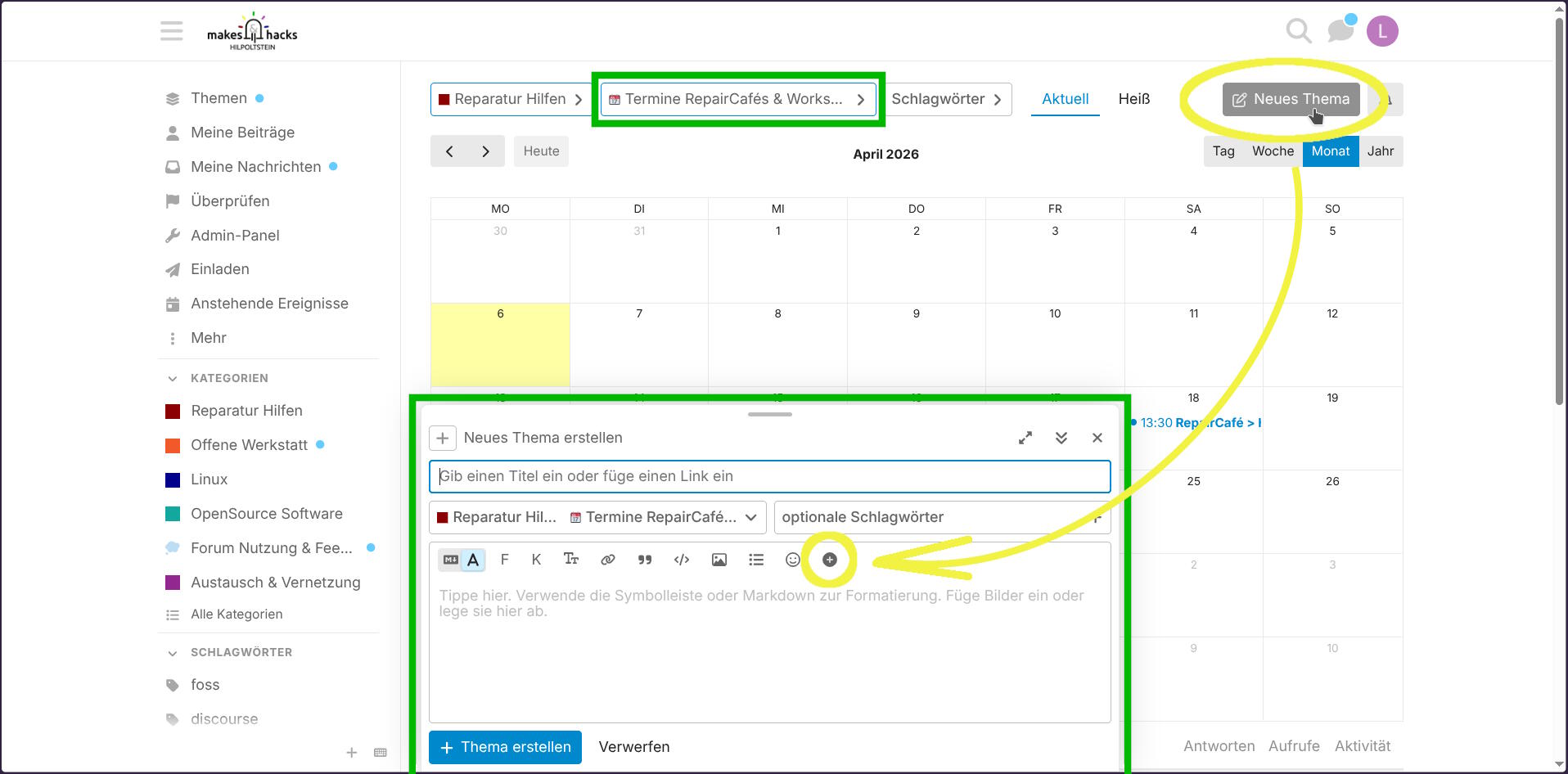
- Ihr geht in die Kategorie mit dem Terminkalender (z.B. Termine RCs & Workshops) und klickt rechts oben auf den Button Neues Thema. Es öffnet sich unten das Eingabefenster “Neues Thema erstellen”.
- Icon “+” anklicken und es öffnet sich ein Auswahlfenster:
=> Ereignis erstellen auwählen
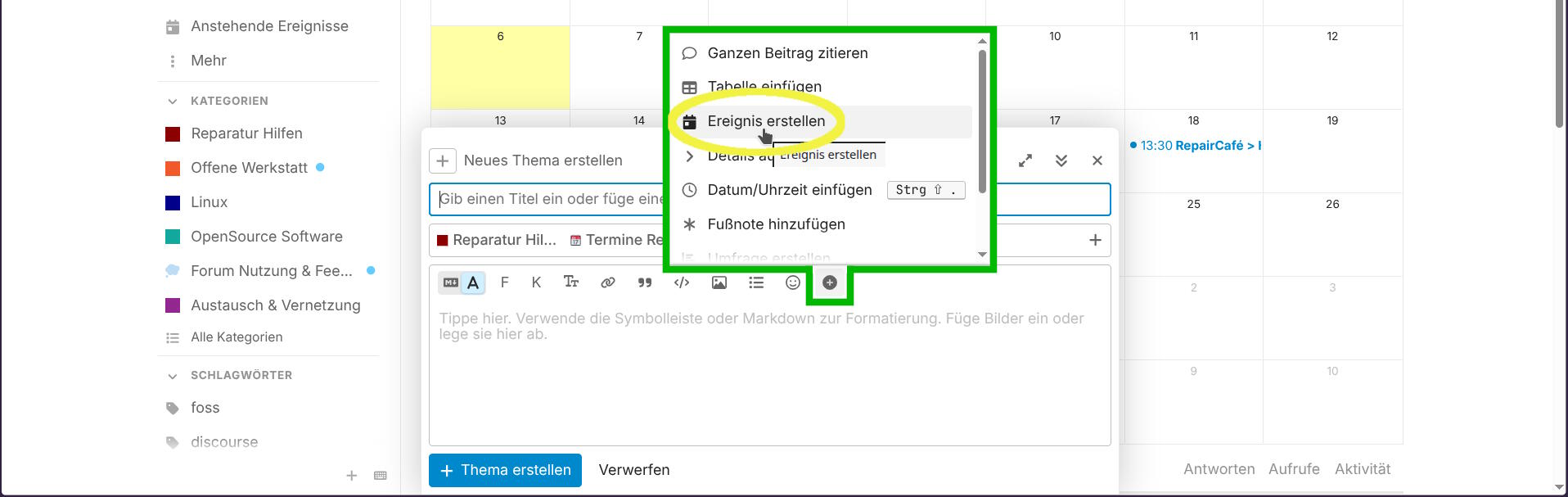
Beides ausfüllen und speichern. Der Termin wird dann im Kategorie-Kalender angeführt.
Ihr erhält damit eigentlich 2 Einträge:
- 1 neues Thema (Beitrag) im Diskussionsforum (1x Hauptkategorie gelistet) sowie 1x in der Subkategorie “Termine”. Dort werden alle Beiträge unter dem Terminkalender eingeblendet.
- 1 Termin (Ereignis) im Terminkalender
Zudem wird nach der Einrichtung des Terminkalender links im Hauptmenü ein neuer Menüpunkt aufgelistet: Anstehende Ereignisse - bei öffentlichen Terminen für alle Nutzer sichtbar - auch für nicht registrierte und nicht eingeloggte Besucher des Forums.